
Vous venez de créer votre site web et vous souhaitez maintenant l'indexer sur le moteur de recherche Google ? Dans ce cas, cet article est fait pour vous !
Pourquoi indexer son site web sur Google ?
Aujourd'hui Google est le moteur de recherche le plus utilisé en France (environ 90% de parts de marché). Ne pas être indexé sur Google c'est être invisible pour environ 90% des personnes qui naviguent sur Internet en France ! Inutile de rappeler que plus de personnes connaissent et visitent votre site, plus il y a de chance que vous gagnez des clients.
Comment indexer son site sur Google ?
Se créer un compte Google
Avoir un compte de Google est un prérequis pour indexer votre compte sur le moteur de recherche (ce qui n'est pas aberrant). Si vous possédez un compte Google je vous invite à passer à la prochaine section. Si ce n'est pas le cas, vous pouvez vous rendre sur la page suivante et suivre les instructions indiquées.
Accéder à la Google Search Console
Une fois votre compte créé vous aurez besoin de vous rendre sur la Google Search Console. C'est une plateforme qui sera votre meilleur ami pour gérer votre site web. Elle regroupe à la fois les statistiques, les éventuels problèmes de votre site web et votre positionnement sur le moteur de recherche.

Pour y accéder vous pouvez utiliser le lien suivant . Vous pouvez ensuite cliquer sur le bouton "Commencer maintenant"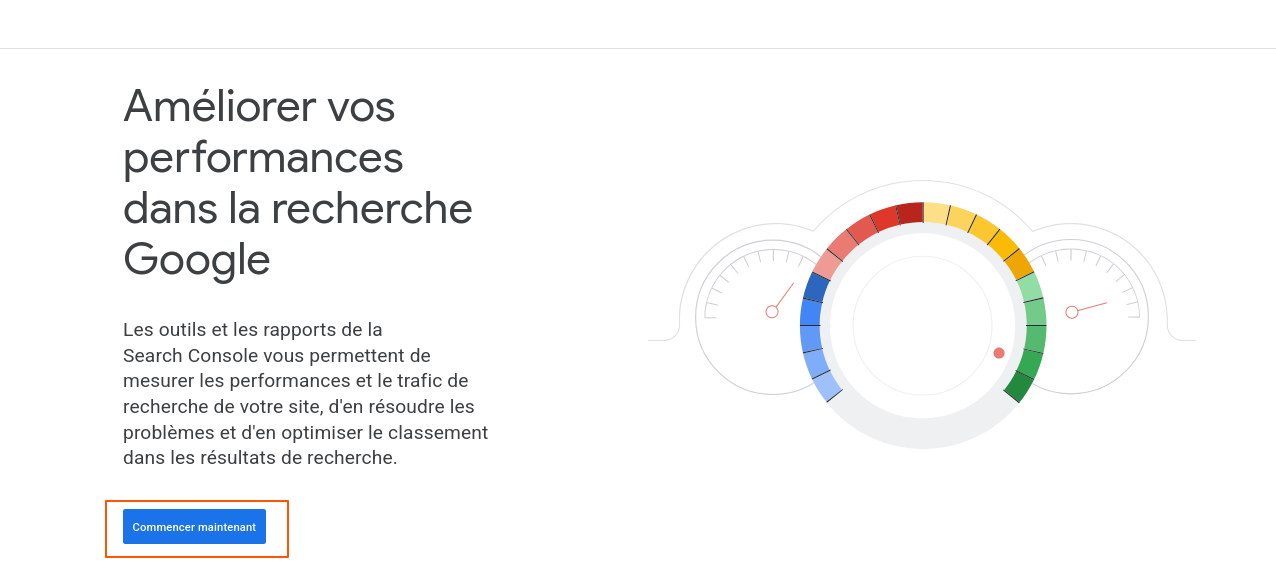
Vous allez être rediriger vers la page suivante :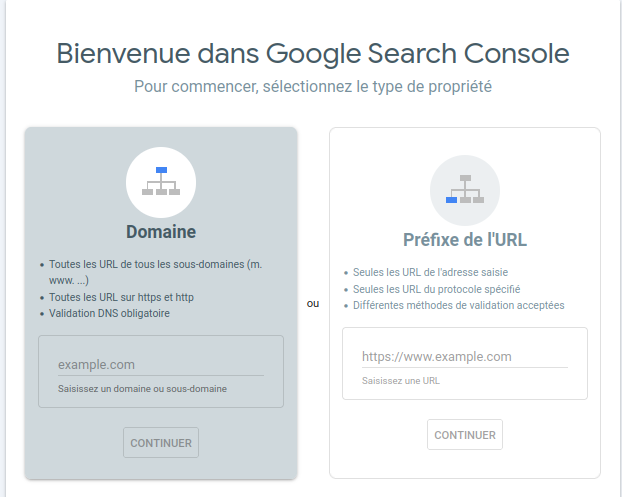
Normalement si votre site web est en ligne, vous avez surement un nom de domaine que vous avez réservé pour une durée donnée. Votre nom de domaine c'est ce que l'on utilise pour aller sur votre site web. Par exemple pour Google :
URL : https://google.com/
Nom de domaine: google.com
Pour l'exemple je vais considérer le nom de domaine : vente-de-bateau-17.com
Note
Dans ce tutoriel nous ne traiterons pas le cas où vous utilisez un éditeur tel que Wix et que vous n'utilisez pas votre propre nom de domaine, car la configuration n'est pas la même.
Reprenons notre indexation ! Je vous invite maintenant à renseigner votre nom de domaine dans l'encadré de gauche et cliquez sur le bouton CONTINUER :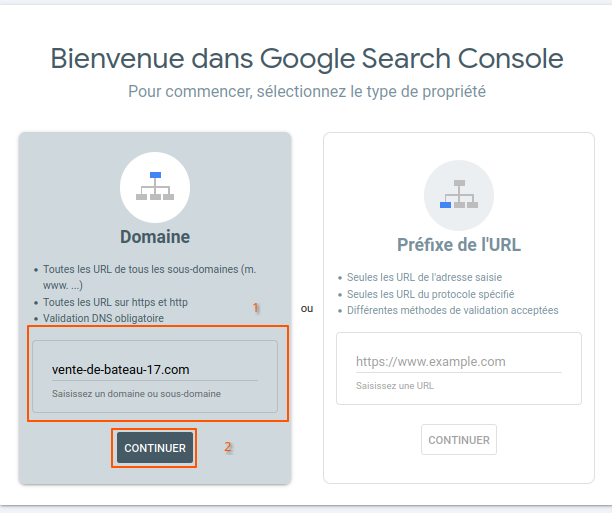
C'est là qu'intervient l'étape la plus technique du tutoriel, mais ne vous inquiétez pas nous allons vous guider tout au long de cette étape !
Un encadré apparaît sous la forme suivante : 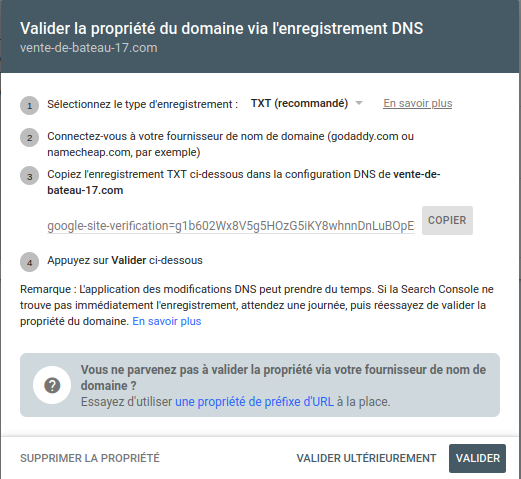
Cette étape consiste a ajouté un enregistrement DNS pour prouver que vous êtes le propriétaire de votre nom de domaine. Ne paniquez pas l'étape n'est pas compliquée à réaliser.
La première des choses est de copier l'enregistrement TXT que Google vous donne. Il se situe ici :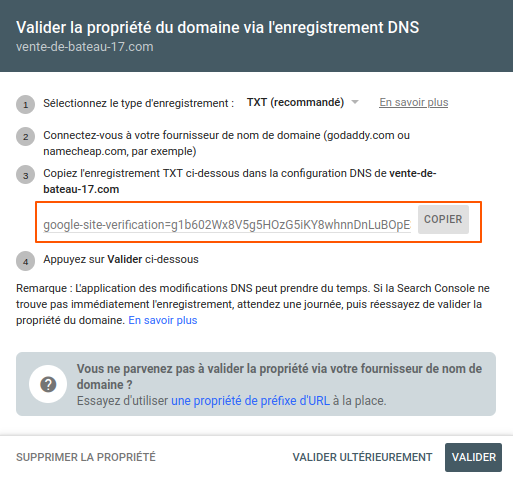
Gardez-le dans un bloc-note, vous en aurez besoin.
Maintenant rendez-vous sur le fournisseur chez qui vous avez acheté votre nom de domaine et connectez-vous à votre compte. Pour ma part je vais utiliser OVH.
Une fois connecté, cherchez un onglet qui porte l'un des noms suivant :
- Gestion zones DNS
- DNS zone
- Gestion DNS
Et cliquez dessus.
Dans mon cas elle se trouve ici :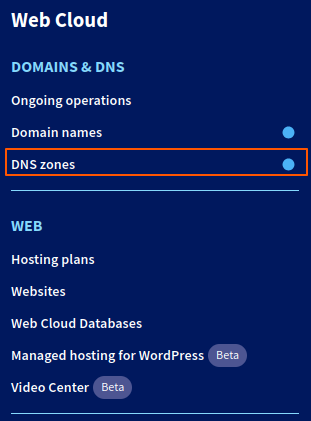
À présent choisissez le domaine qui correspond à votre site web.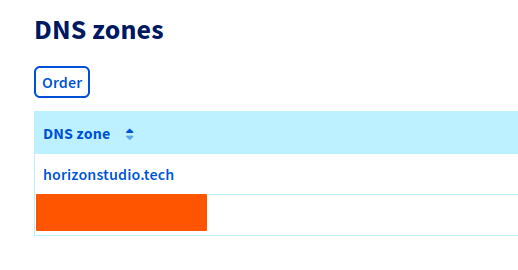 Vous avez fait le plus dur !
Maintenant il ne reste plus qu'à ajouter une entrée TXT.
Cela est simple à faire, je vous invite à cliquer sur un bouton qui porte l'un des intitulés suivants :
- Ajouter une entrée
- Ajouter un enregistrement
Cherchez l'enregistrement de type TXT, dans mon cas il est ici :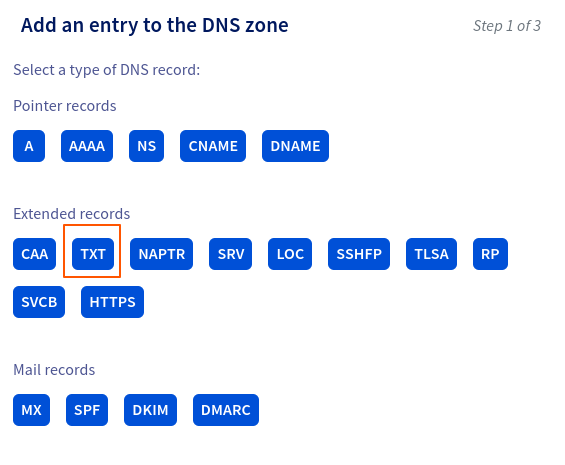
Ensuite deux champs vous sont demandés :
- Le champ sous-domaine
- Le champ valeur
Commençons par le plus simple, le champ valeur. Vous vous souvenez de la valeur qu'il fallait garder dans un bloc-note ? Il est temps de la ressortir ! Il suffit de la coller dans le champ valeur :
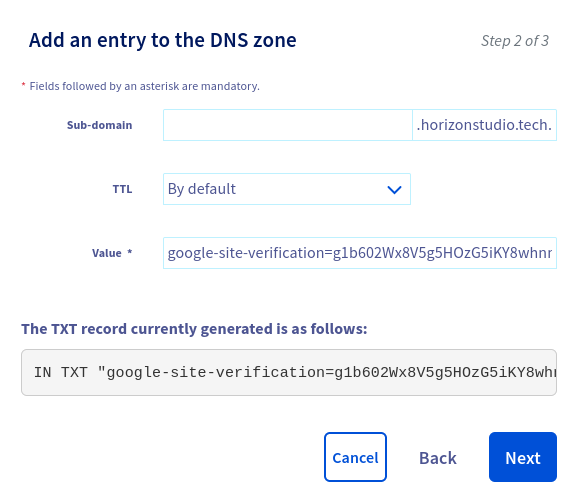
Concernant le champ sous-domaine deux options possible :
- La première est que le champ est optionnel, dans ce cas ne remplissez rien et validez. Dans l'exemple c'est le cas, OVH ne demande aucune information
- La seconde est que le champ est obligatoire, dans ce cas, rentrez la valeur "@" et validez.
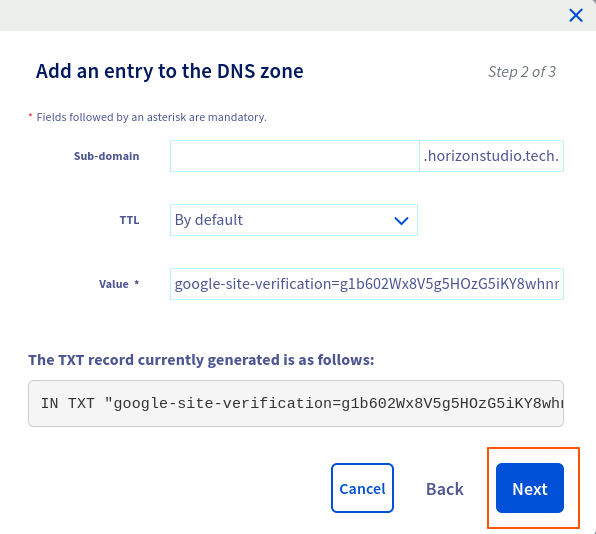
Retournez sur google et cliquez sur le bouton VALIDER et si vous avez suivi toutes les étapes, vous devriez avoir votre nom de domaine sur Google ! Si ce n’est pas le cas, il vous suffit d’attendre un petit peu. Généralement il ne faut pas plus de 24 heures pour que le changement s’opère.
Il reste encore quelques étapes, mais nous avons bientôt fini.
Vous arrivez alors sur le dashboard de la Google Search Console :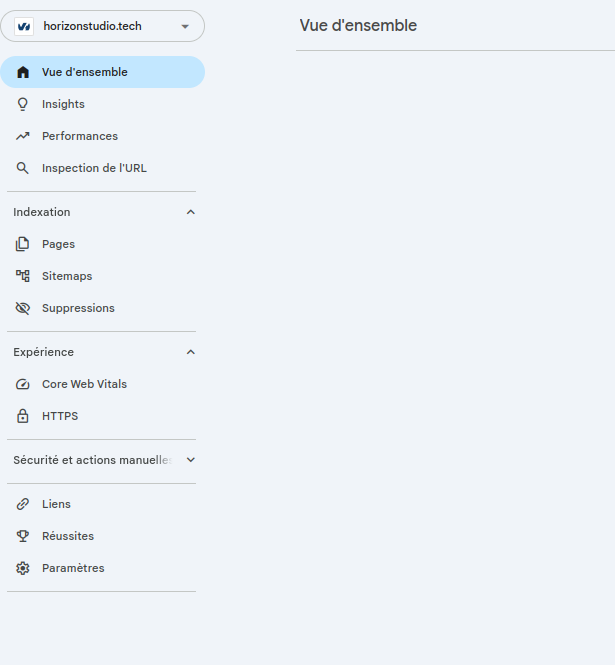 Votre domaine a été ajouté mais pour autant votre site n'est pas encore indexé !
Pour l'indexer je vous invite à entrer l'URL de votre site web dans la barre de recherche en haut et à appuyer sur Entrée:
 Et vous devriez voir le message suivant :
 Il vous suffit de cliquer sur 'DEMANDER UNE INDEXATION' et le tour est joué !
Une fois fini vous verrez le message suivant :
Comment savoir si mon site est indexé ?
Au début, il est difficile d'être trouvé sur Google, qui plus est si vous venez de commencer votre activité et que vous n'avez pas encore de notoriété. Il existe tout de même une méthode simple pour voir si votre site web est indexé sur Google !
Tapez la recherche suivante :
site:<votre_nom_de_domaine>
Par exemple avec notre agence:
site:horizonstudio.tech

Pourquoi mon site ne s'affiche pas sur Google ?
La raison principale qui touche 90% des personnes, est que Google n'a pas encore exploré votre site web ! Pour vérifier aller sur la Google Search Console et rendez-vous sur l'onglet intitulé Pages. C'est ici que vous trouverez les pages indexées et celles qui ne le sont pas.
Si votre page possède l'intitulé "Explorée, actuellement non indéxée" ou "Détectée, actuellement non indexée" alors pas de panique, c'est que tout est normal ! Il faut juste être patient et attendre que Google indexe le site.
Si un autre problème est présent, alors je vous invite à regarder sur Internet quelles peuvent être les causes relatives à cette erreur.
Conclusion
Félicitations ! Vous avez réussi à indexer votre site web sur Google !
Si ce guide vous a plu, n'hésitez pas à le partager aux personnes qui peuvent être dans la même situation que vous. Vous pouvez également consulter nos autres articles.